


Права доступа в 1С
marina
15 сентября, 2026
Как устроены права в 1С
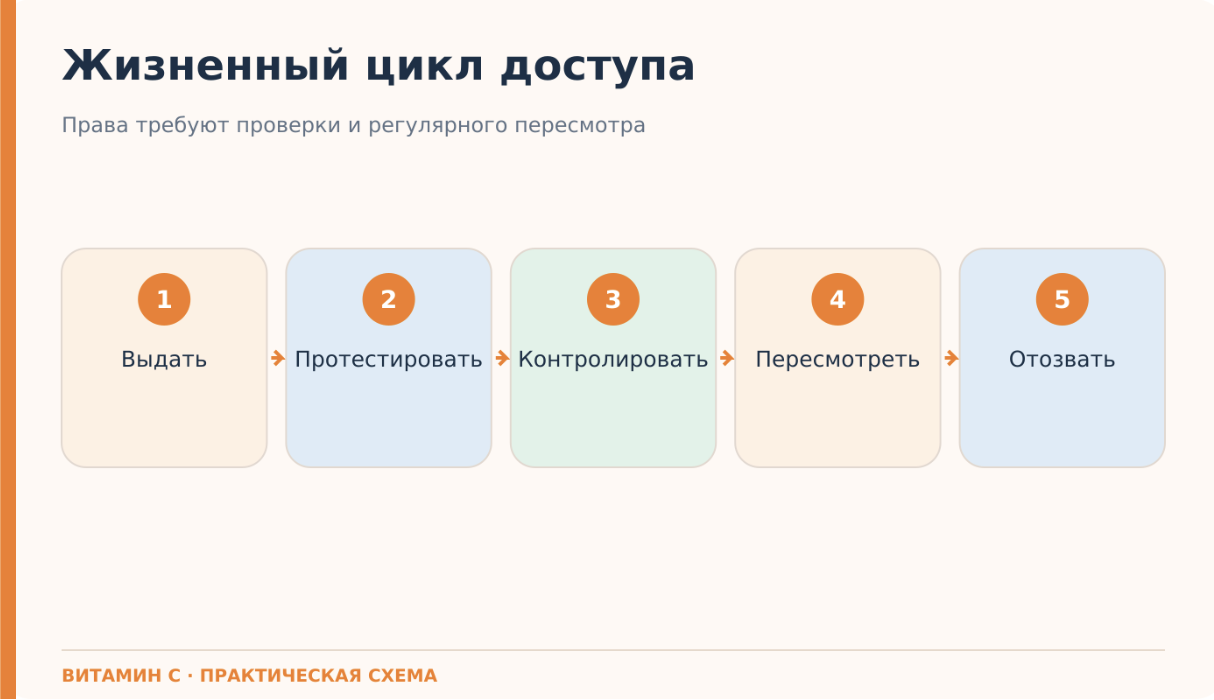
На уровне платформы права объединяются в роли: они разрешают чтение, добавление, изменение и другие операции с объектами конфигурации. Во многих типовых решениях на базе Библиотеки стандартных подсистем администратор работает не с техническими ролями напрямую, а с профилями и группами доступа. Профиль — шаблон полномочий, группа связывает этот шаблон с пользователями и, при необходимости, с ограничениями по данным.
Два менеджера могут одинаково работать с заказами, но видеть разные подразделения. Базовые возможности задает профиль, область данных — группа доступа. Названия профилей зависят от конфигурации и редакции, поэтому сначала зафиксируйте продукт, релиз и расширения.
Важно различать безопасность и удобство интерфейса. Скрытая команда меню не всегда означает, что операция технически запрещена. Надежная проверка — попытка выполнить действие под тестовым пользователем.
Матрица доступа: что дать каждой роли
- Менеджер продаж — контрагенты, заказы, счета, отчеты по своим продажам. Ограничить: закупочные цены, финансы, чужие подразделения, изменение закрытого периода.
- Кладовщик — приемка, перемещение, сборка, отгрузка, остатки. Ограничить: цены закупки, платежи, кадровые данные, изменение проведенных документов без регламента.
- Бухгалтер — учетные документы, банк, касса, отчетность в своей зоне. Ограничить: администрирование, изменение структуры базы и настроек обмена.
- Руководитель — чтение сводных данных и отчетов, согласование. Ограничить: массовое изменение и удаление, если это не часть процесса.
- Администратор 1С — пользователи, права, диагностика, обновления. Ограничить: ежедневная работа с первичными документами под административной учетной записью.
Дополните модель объектами вашей базы: организации, склады, кассы, подразделения, виды цен, счета и персональные данные. Для каждого укажите действия: читать, создавать, менять, проводить, удалять и выгружать.
Пошаговая настройка без остановки работы
1. Соберите реальные сценарии
Запишите рабочую цепочку каждой функции от входа до результата. Фиксируйте операции: создать контрагента, оформить заказ, провести реализацию, распечатать документ, сформировать отчет. Отдельно отметьте исправление закрытого месяца, массовую загрузку, изменение цен, удаление и экспорт.
2. Создайте ролевую матрицу
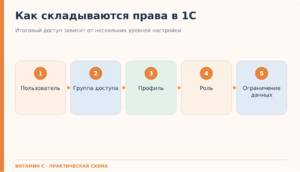
Объединяйте сотрудников с одинаковой работой. Один профиль должен соответствовать понятной функции. Исключение оформляйте с причиной, владельцем и сроком пересмотра. Это упрощает перевод и увольнение.
3. Настройте профили и группы
Используйте штатные профили как основу и добавляйте только подтвержденные полномочия. Если в конфигурации доступно ограничение на уровне записей, применяйте его, когда сотруднику нужны не все документы вида, а только данные своей организации, склада или подразделения. Этот механизм повышает точность, но усложняет настройку и может влиять на производительность сложных отчетов. Сначала проверьте, нельзя ли решить задачу более простой организационной моделью.
Расположение настроек зависит от продукта, релиза и включенных подсистем. Изменение технических ролей, расширений или конфигурации поручайте специалисту и проверяйте влияние на обновления.
4. Закройте опасные операции
Отдельно контролируйте полный доступ, администрирование, изменение прав, массовые обработки, обмены, удаление, изменение проведенных документов и работу с закрытым периодом. Для регулярной защиты учета настройте дату запрета изменения там, где она поддерживается конфигурацией. Это дополняет ролевую модель: пользователь может иметь право на документ, но не должен переписывать прошлый отчетный период.
5. Проведите приемочное тестирование
Создайте тестовых пользователей для каждой роли и пройдите сценарии на копии базы либо в согласованном тестовом контуре. Проверяйте два результата: нужное действие выполняется, запрещенное — действительно блокируется. Обязательно протестируйте печать, отчеты, фоновые задания, интеграции и мобильные рабочие места: они могут обращаться к данным иначе, чем обычная форма.
6. Включите контроль и пересмотр
Журнал регистрации хранит события работы пользователей с информационной базой. Определите, какие события и сколько времени нужны для расследований, кто имеет доступ к журналу и как ищет изменения. Права пересматривайте при переводе, увольнении, изменении процесса, установке расширения и обновлении конфигурации. Общие учетные записи исключите: без персонального пользователя невозможно надежно установить автора действия.
Типичные ошибки и исправления
- Всем дают полный доступ. Создайте рабочие профили, а административную учетную запись используйте только для обслуживания.
- Права копируют у коллеги. Назначайте профиль по функции и проверяйте матрицу, иначе сотрудник наследует чужие исключения.
- Ограничивают меню, а не операцию. Тестируйте создание, изменение, проведение, удаление и выгрузку под пользователем.
- Внедряют сразу в рабочей базе. Сначала тестовый контур, затем пилотная группа и только после этого массовое назначение.
- Забывают интеграции. У сервисных пользователей должны быть отдельные минимальные права и владелец; после смены пароля обмен проверяют.
- Не пересматривают доступ. Введите заявку на выдачу и отзыв прав, согласующего и квартальный отчет об исключениях.
Ограничения и риски
Права не заменяют резервное копирование, защиту компьютеров, аутентификацию и регламент восстановления. Если один сотрудник может создать, согласовать и оплатить операцию, нет разделения обязанностей. Доработанную конфигурацию повторно тестируют после обновлений: новые объекты могут не попасть в старую матрицу.
Нужна помощь с внедрением CRM?
Оставьте заявку, и наши аналитики изучат ваш задачи и подберут оптимальное решение по результативности и цене.
3. Сократите карточку до необходимых данных
Оставьте поля, которые запускают действие, влияют на предложение или входят в управленческий показатель. Минимум: клиент, контакт, источник, продукт или направление, сумма, ответственный, вероятность или категория, ближайшее действие, дата завершения и причина проигрыша.
Обязательность включайте на той стадии, где информация действительно появляется. Требовать бюджет при создании холодного лида бессмысленно: менеджер введёт заглушку. Но переводить сделку в «Предложение отправлено» без суммы, продукта и файла предложения уже нельзя.
Списки лучше свободного текста, если значения нужно сравнивать: сегмент, причина отказа, конкурент. Комментарий оставляйте для контекста разговора, а договорённость фиксируйте полем или делом со сроком.
4. Введите правило следующего действия
У каждой активной сделки должно быть запланировано дело: звонок, письмо, встреча или конкретная задача. Формулировка «позвонить клиенту» слаба; полезнее «уточнить решение по коммерческому предложению и согласовать дату закупки».
Счётчики Битрикс24 показывают входящие, ближайшие и просроченные дела, а фильтр позволяет найти элементы без дел. Это превращает CRM в рабочую очередь. Руководитель проверяет не количество записанных звонков, а сделки без следующего шага и просрочки по обещаниям.
5. Автоматизируйте только устойчивые правила
На первом этапе достаточно четырёх сценариев: назначить ответственного; создать дело после перехода на стадию; напомнить о просрочке; уведомить руководителя при превышении нормы. Автоматическая отправка шаблонного письма уместна после проверки текста и условия запуска.
Не запускайте роботов, которые закрывают сделку или меняют важные данные без проверяемого события. Если процесс пока регулярно обходят вручную, автоматизация ускорит ошибки. Сначала пройдите сценарий на пилотной группе.
6. Настройте права по ролям
Менеджер обычно читает и меняет свои сделки, но не экспортирует базу и не удаляет элементы. Руководитель видит отдел, перераспределяет ответственных и анализирует показатели. Администратор меняет настройки; эту роль не следует выдавать всем руководителям.
Права проверяют под тестовыми пользователями. У сотрудника могут пересекаться персональные и групповые роли, поэтому название роли не доказывает итоговый доступ.
7. Показывайте руководителю показатели для решений
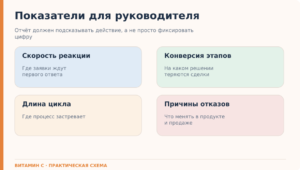
Не начинайте с десятков графиков. Еженедельно достаточно видеть: новые квалифицированные заявки; скорость первого ответа; конверсию между ключевыми стадиями; длительность цикла; сумму и количество выигранных сделок; причины проигрыша; сделки без дел и с просрочкой.
Сравнивайте одинаковые потоки. Конверсия входящих рекомендаций и холодных обращений различается по природе. Общая цифра может скрыть провал конкретного источника или продукта.
План продаж связывайте с фактом оплаты либо другим единым событием, а не с субъективной стадией. Иначе менеджер сможет улучшить отчёт перемещением карточек без реальной выручки.
Матрица приоритетов
Внедрить сначала: источники, ответственный, простая воронка, карточка, следующее дело, причины отказа и базовые права.
Добавить после пилота: роботы напоминаний, контроль нормативов, отдельные воронки, интеграции с учётной системой и управленческие панели.
Отложить до качественных данных: прогнозирование, сложную сквозную аналитику, расчёт мотивации и множество автоматических сценариев.
Не внедрять без бизнес-причины: поля «на будущее», дублирующие отчёты и обязательные действия, которые не влияют на решение.
Порядок запуска
- Разберите двадцать последних успешных и проигранных продаж.
- Согласуйте единый маршрут и критерии стадий с руководителем и менеджерами.
- Настройте одну воронку, карточку и источники.
- Подключите пилотную группу и проведите реальные сделки.
- Ежедневно разбирайте потери заявок, дубли, пустые поля и просроченные дела.
- Уберите лишний ввод, затем добавьте автоматизацию.
- Зафиксируйте регламент: кто меняет настройки, обучает новичков и проверяет качество данных.
Типичные ошибки
Копировать чужую воронку. Исправление: стадии должны отражать ваши решения и ответственность.
Требовать заполнения всех полей сразу. Исправление: обязательность привязывают к моменту появления данных.
Оценивать менеджера по активности без результата. Исправление: связывать дела с движением сделки и результатом этапа.
Настраивать отчёты до процесса. Исправление: сначала добиться правильного ведения пилотных сделок.
Нужна помощь с автоматизацией бизнес - процессов?
Оставьте заявку, и наши аналитики изучат ваш задачи и подберут оптимальное решение по результативности и цене.
другие публикации

станьте нашим
клиентом


Напишите, чем занимается ваша компания, и кратко опишите задачу. Менеджер перезвонит в рабочее время и договорится о встрече.


