


Создание контрагента в разных конфигурациях 1С
marina
13 июля, 2026
1С: Розница 2.3.
Для того, чтобы завести нового контрагента в 1С: Розница 2.3 необходимо перейти в раздел «НСИ», далее «Контрагенты»:

После этого откроется справочник «Контрагенты» со всеми контрагентами, которые у вас добавлены или будут добавлены в будущем.
В данном справочнике нажимаем на кнопку «Создать». Откроется окно создания контрагента. Если у вас есть подписка ИТС ПРОФ, или же приобретен сервис 1С: Контрагент, то вы можете заполнить большинство полей с помощью ИНН (если этого у вас нет, то необходимо все поля заполнять вручную). В поле ИНН вводите ИНН контрагента, которого хотите создать в 1С и далее нажимаете на кнопку «Заполнить по ИНН». После того как нажали данную кнопку, вся необходимая информация загрузится автоматически.

После этого можно перейти на вкладку «Адреса, телефоны» и заполнить необходимую информацию по необходимости. Также, на вкладке «Учетная информация» можно проставить кем является контрагент: покупателем, поставщиком, участником ЭДО.
Для того, чтобы заполнить банковские реквизиты контрагента необходимо нажать на кнопку «Перейти» (перед этим нужно нажать на кнопку «Записать»).
В выпадающем списке выбрать «Банковские счета». В данном окне нажать на кнопку «Создать». Вводим БИК банка, нажимаем на любое свободное поле, чтобы данные заполнились по БИК, вводим расчетный счет, наименование и нажимаем на «Записать и закрыть» и закрываем справочник «Банковские счета».

После того, как всю необходимую информацию заполнили, нажимаем на кнопку «Записать и закрыть».
1С: УНФ 3.0 и Розница 3.0.
Для того, чтобы завести нового контрагента в 1С: УНФ 3.0 и Розница 3.0 необходимо перейти либо в раздел «Продажи», далее «Покупатели», либо в раздел «Закупки», далее «Поставщики»:

После этого откроется справочник «Контрагенты» со всеми контрагентами, которые у вас добавлены или будут добавлены в будущем.
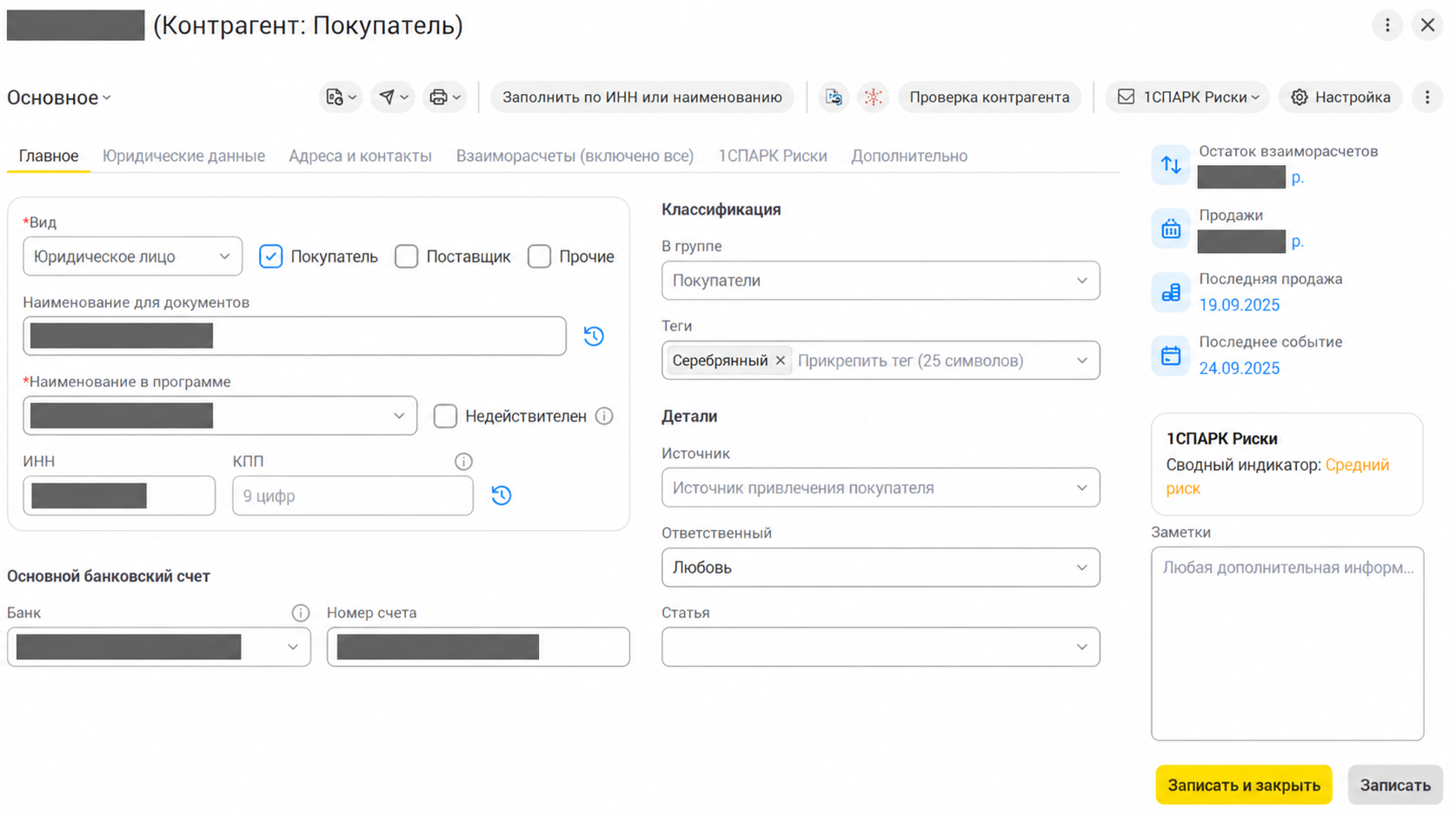
В данном справочнике нажимаем на кнопку «Создать». Откроется окно создания контрагента. Если у вас есть подписка ИТС ПРОФ, или же приобретен сервис 1С: Контрагент, то вы можете заполнить большинство полей с помощью ИНН (если этого у вас нет, то необходимо все поля заполнять вручную).
Есть два варианта заполнения данных по ИНН:
- По кнопке «Заполнить по ИНН или наименованию».
В карточке создаваемого контрагента нажимаем на кнопку «Заполнить по ИНН или наименованию». Выйдет окно «Заполнение реквизитов контрагента». В поле «ИНН или наименование для поиска» вводим либо ИНН, либо наименование организации или индивидуального предпринимателя. После этого нажимаем кнопку «Найти». После того как выйдет список с найденными контрагентами (это может произойти, если искать по наименованию), выделяем который наш и нажимаем на кнопку «Выбрать». После того как нажали данную кнопку, вся необходимая информация загрузится автоматически. Останется заполнить вручную ту информацию, которая вам необходима.
Также, на вкладке «Основное» можно проставить кем является контрагент: покупателем, поставщиком, прочие.

- Через ввод ИНН в юридических данных.
В карточке создаваемого контрагента нажимаем на ссылку «<ИНН> / <КПП>». Выйдет окно заполнения юридических данных (ИНН, КПП, ОГРН и так далее). В поле «ИНН» вводим ИНН контрагента и переходим на любое свободное поле. После этого вся необходимая информация загрузится автоматически. Закрываем окно юридических данных и заполняем вручную ту информацию, которая вам необходима.
Также, на вкладке «Основное» можно проставить кем является контрагент: покупателем, поставщиком, прочие.

Для того, чтобы заполнить банковские реквизиты контрагента необходимо перейти на вкладку «Банковские счета». Нажать кнопку «Создать». В поле «Банк» ввести БИК банка, в поле «Номер счета» ввести расчетный счет. Нажать кнопку «Записать и закрыть».

После этого переходим обратно на вкладку «Основное» и нажимаем кнопку «Записать и закрыть», чтобы наш контрагент создался в базе.
1С: Управление торговлей 11.5.
Для того, чтобы завести нового контрагента в 1С: Управление торговлей 11.5 необходимо перейти в раздел «НСИ и администрирование», далее «Контрагенты»:

После этого откроется справочник «Контрагенты» со всеми контрагентами, которые у вас добавлены или будут добавлены в будущем.
В данном справочнике нажимаем на кнопку «Создать». Откроется окно создания контрагента. Если у вас есть подписка ИТС ПРОФ, или же приобретен сервис 1С: Контрагент, то вы можете заполнить большинство полей с помощью ИНН (если этого у вас нет, то необходимо все поля заполнять вручную). В поле ИНН вводите ИНН контрагента, которого хотите создать в 1С и переходим на любое свободное поле. После этого вся необходимая информация загрузится автоматически. Останется заполнить вручную ту информацию, которая вам необходима. Также, на вкладке «Основное» можно проставить кем является контрагент: клиент, поставщик, прочие отношения.

Для того, чтобы заполнить банковские реквизиты контрагента необходимо перейти на вкладку «Банковские счета». Нажать кнопку «Создать». Выбрать из выпадающего списка «Банковский счет». В поле «Банк» ввести БИК банка, в поле «Номер счета» ввести расчетный счет. Нажать кнопку «Записать и закрыть».

После этого переходим обратно на вкладку «Основное» и нажимаем кнопку «Записать и закрыть», чтобы наш контрагент создался в базе.
1С: Бухгалтерия предприятия 3.0.
Для того, чтобы завести нового контрагента в 1С: Бухгалтерия предприятия 3.0 необходимо перейти в раздел «Справочники», далее «Контрагенты»:

После этого откроется справочник «Контрагенты» со всеми контрагентами, которые у вас добавлены или будут добавлены в будущем.
В данном справочнике нажимаем на кнопку «Создать». Откроется окно создания контрагента. Если у вас есть подписка ИТС ПРОФ, или же приобретен сервис 1С: Контрагент, то вы можете заполнить большинство полей с помощью ИНН (если этого у вас нет, то необходимо все поля заполнять вручную). Вводите ИНН в поле «Автоматическое заполнение реквизитов по ИНН» и нажимаете кнопку «Заполнить».

После того как нажали данную кнопку, вся необходимая информация загрузится автоматически. Останется заполнить вручную ту информацию, которая вам необходима.
Для того, чтобы заполнить банковские реквизиты контрагента необходимо перейти на вкладку «Банковские счета». Нажать кнопку «Создать». Выбрать из выпадающего списка «Банковский счет». В поле «Банк» ввести БИК банка, в поле «Номер счета» ввести расчетный счет. Нажать кнопку «Записать и закрыть».
После этого переходим обратно на вкладку «Основное» и нажимаем кнопку «Записать и закрыть», чтобы наш контрагент создался в базе.
Нужна помощь?
Оставьте заявку, и наши аналитики изучат ваш задачи и подберут оптимальное решение по результативности и цене.
другие публикации

станьте нашим
клиентом


Напишите, чем занимается ваша компания, и кратко опишите задачу. Менеджер перезвонит в рабочее время и договорится о встрече.


